Mwongozo umesasishwa:
Weka sehemu ya video unayohitaji. Weka mwanzo na mwisho, hakiki uteuzi na uhifadhi klipu iliyokamilishwa.
Fungua mwongozo huu kwa kutumia kiungo cha "Jinsi ya kutumia chombo hiki" chini ya jina la chombo. Inajumuisha hatua, picha za skrini na video za kompyuta na simu.
Kabla ya kuanza
Andaa faili ya video na uamue takriban sehemu ya kuhifadhi. Weka asili: kukata kunaunda matokeo tofauti, na chanzo kinabaki kuwa muhimu ikiwa unataka kubadilisha kata baadaye.
Jaribu na faili ya onyesho — video.mp4
Faili hizi ndogo ziliundwa kwa mwongozo huu na hazina data ya kibinafsi.
Maagizo ya hatua kwa hatua
- Fungua zana ya kupunguza video, chagua video yako chanzo na usubiri kichezaji kipakie.
- Weka mwanzo na mwisho kwa kutumia kalenda ya matukio au sehemu za saa. Mwisho lazima ufike baada ya kuanza na ubaki ndani ya muda wa video.
- Hakiki sehemu iliyochaguliwa. Angalia wakati wa kwanza na wa mwisho na urekebishe mipaka ikiwa ni lazima.
- Angalia mipangilio yoyote ya towe inayopatikana na uthibitishaji wa kuchakata, kisha anza kupunguza. Subiri operesheni iliyo kwenye foleni imalizike.
- Cheza klipu iliyokamilishwa, angalia muda wake na uihifadhi kwenye kifaa chako.
Kwenye kompyuta
Sehemu za wakati husaidia na mipaka sahihi; kalenda ya matukio ni muhimu kwa kutafuta tukio haraka. Tumia skrini nzima ikiwa unahitaji onyesho la kuchungulia zaidi.
Kwenye simu
Gusa sehemu za saa kwa uhariri sahihi wakati kuburuta kipini cha kalenda ya matukio ni vigumu. Weka simu ikiwa macho na kichupo mbele wakati wa maandalizi.
Katika Safari kwenye iPhone, fungua menyu ya kushiriki na uchague Hifadhi kwa Faili ikiwa matokeo yatafungua kwenye kichupo kipya. Katika Android Chrome, angalia Vipakuliwa. Weka kichupo hiki wazi hadi uchakataji ukamilike.
Kwa matokeo bora
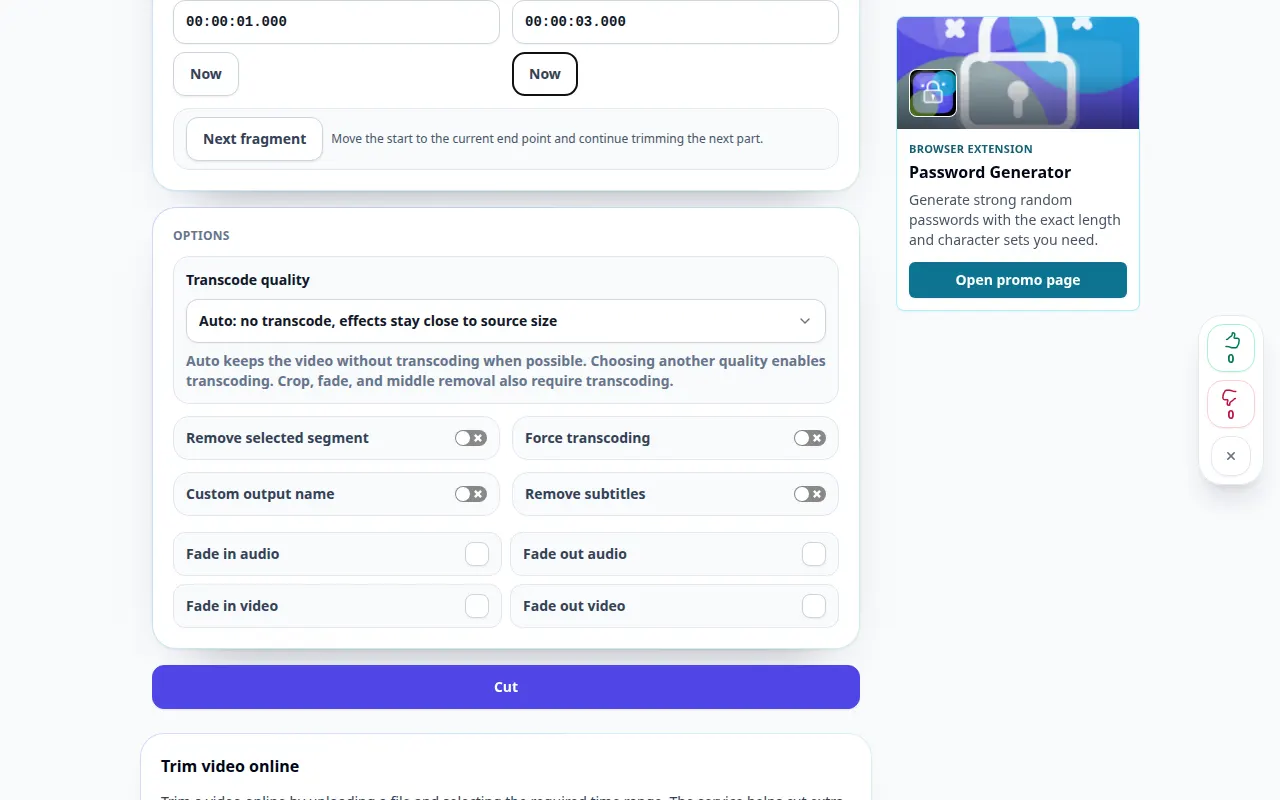
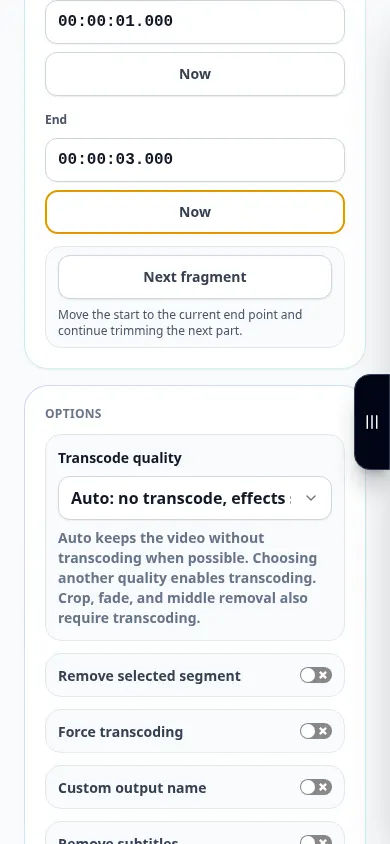
Kwa klipu kutoka 00:00:01 hadi 00:00:03, muda unaotarajiwa ni kama sekunde mbili. Tazama mwanzo na mwisho uliotumwa badala ya kutegemea vialamisho pekee.
Picha za skrini na video
Maonyesho ya eneo-kazi
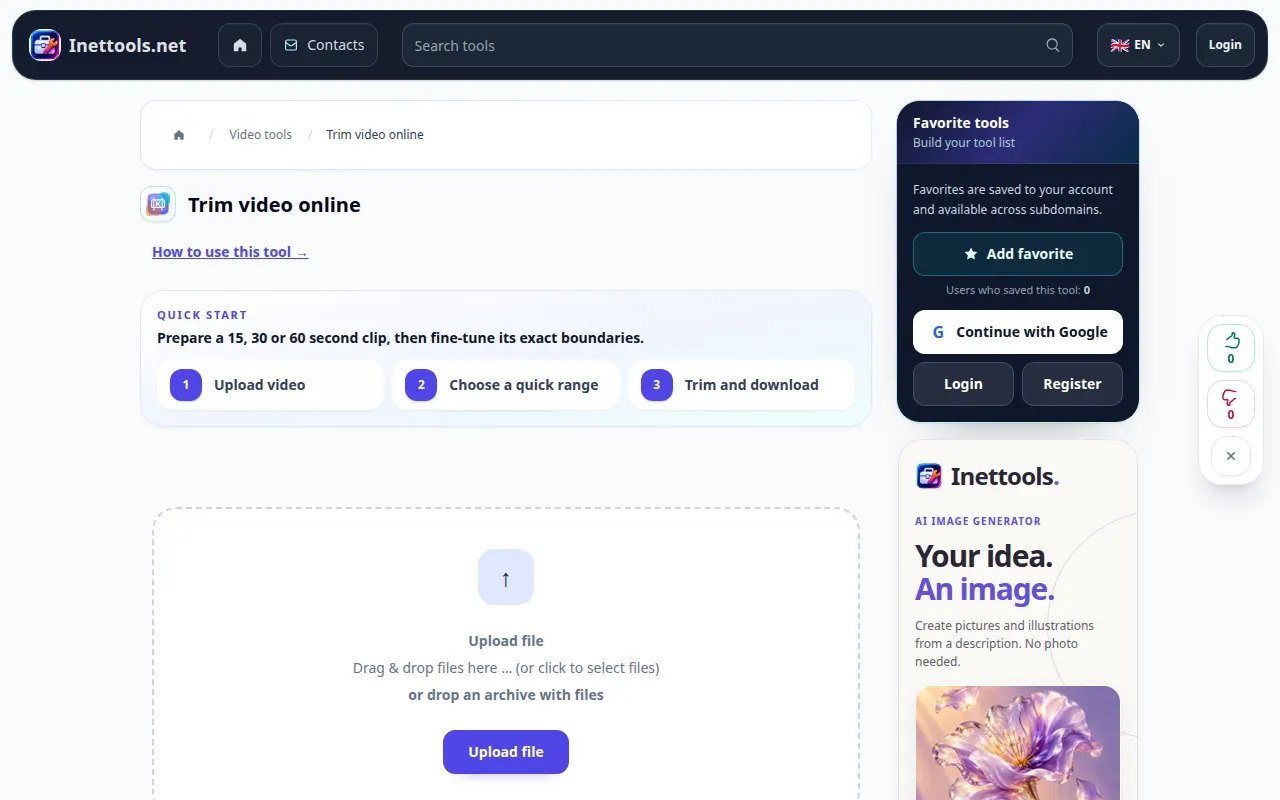
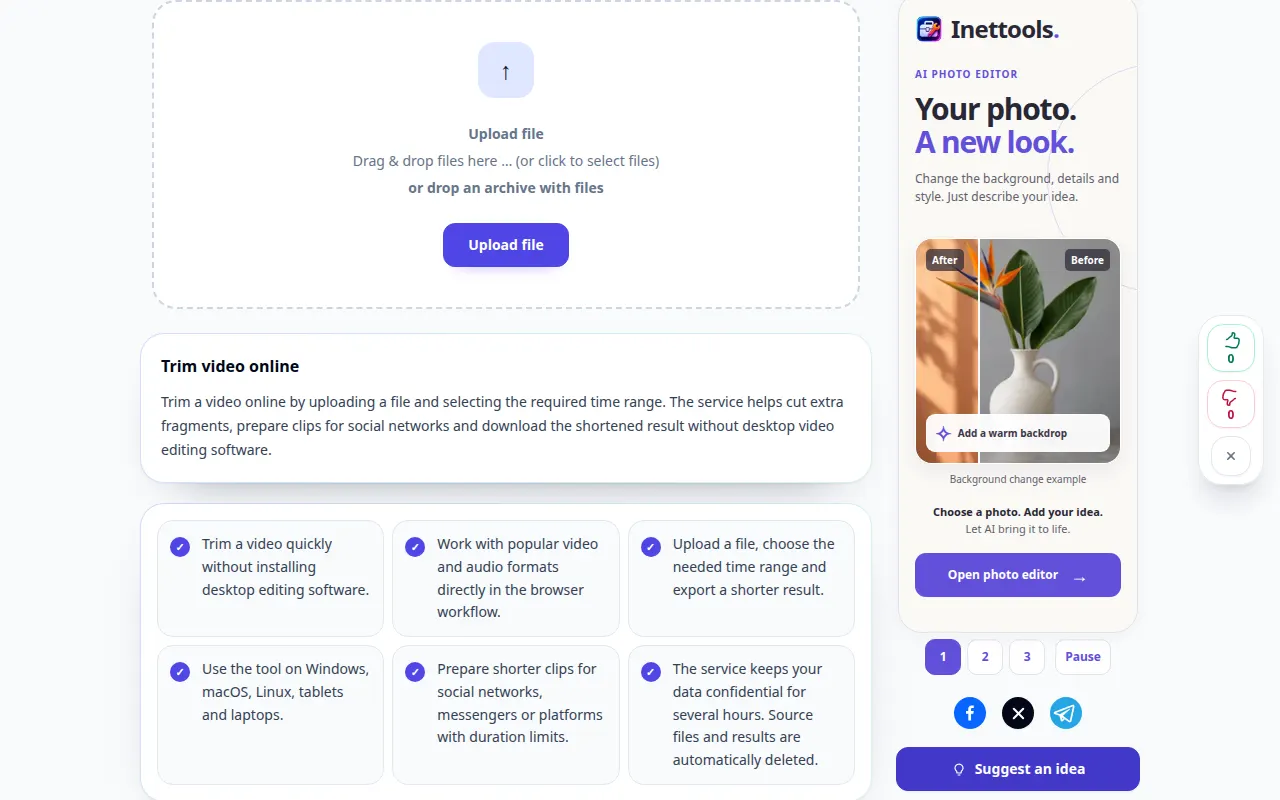
Rekodi inaonyesha kiolesura cha Kiingereza. Fuata hatua zilizotafsiriwa hapo juu; vidhibiti viko katika mpangilio sawa. Rekodi hii inaonyesha chanzo na mipangilio inayopatikana kabla ya kitendo kikuu. Fuata hatua zilizo hapo juu ili kuanza kuchakata na kuhifadhi matokeo.
Maonyesho ya simu
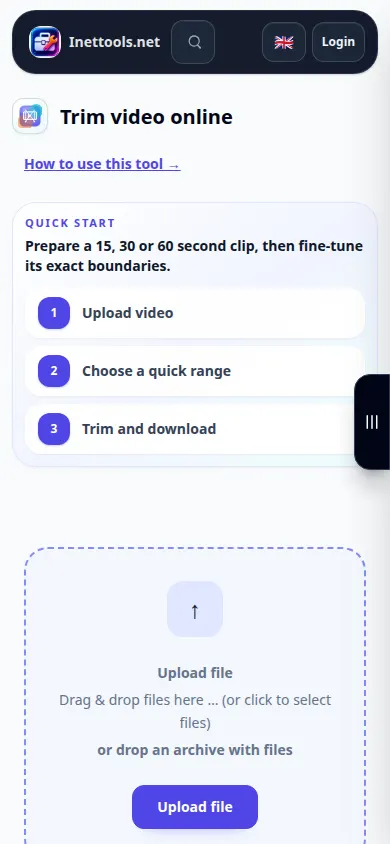
Rekodi inaonyesha kiolesura cha Kiingereza. Fuata hatua zilizotafsiriwa hapo juu; vidhibiti viko katika mpangilio sawa. Rekodi hii inaonyesha chanzo na mipangilio inayopatikana kabla ya kitendo kikuu. Fuata hatua zilizo hapo juu ili kuanza kuchakata na kuhifadhi matokeo.
Maswali na utatuzi
Je, kata inaweza kuwa tofauti kidogo na alama?
Hali inayopatikana ya kuchakata na fremu za chanzo zinaweza kuathiri mipaka. Angalia klipu iliyohamishwa na utumie hali sahihi zaidi inayopatikana inapohitajika.
Kwa nini asili kamili inaonekana imechaguliwa?
Chaguo la awali linaweza kufunika video nzima. Weka mipaka yote miwili kabla ya kuanza ikiwa unataka sehemu fupi tu.
Ukiona ujumbe kwamba huduma imejaa kupita kiasi, subiri na ujaribu tena baadaye. Jaribio lisilofanikiwa haimaanishi kuwa faili yako ya chanzo imebadilika.

