Mwongozo umesasishwa:
Unda nakala iliyogeuzwa na ukague mipangilio inayopatikana ya sauti na towe.
Fungua mwongozo huu kwa kutumia kiungo cha "Jinsi ya kutumia chombo hiki" chini ya jina la chombo. Inajumuisha hatua, picha za skrini na video za kompyuta na simu.
Kabla ya kuanza
Anza na klipu fupi inayoweza kusomeka. Kurejesha video kunaweza kuhitaji uchakataji mkubwa kwa faili ndefu au kubwa.
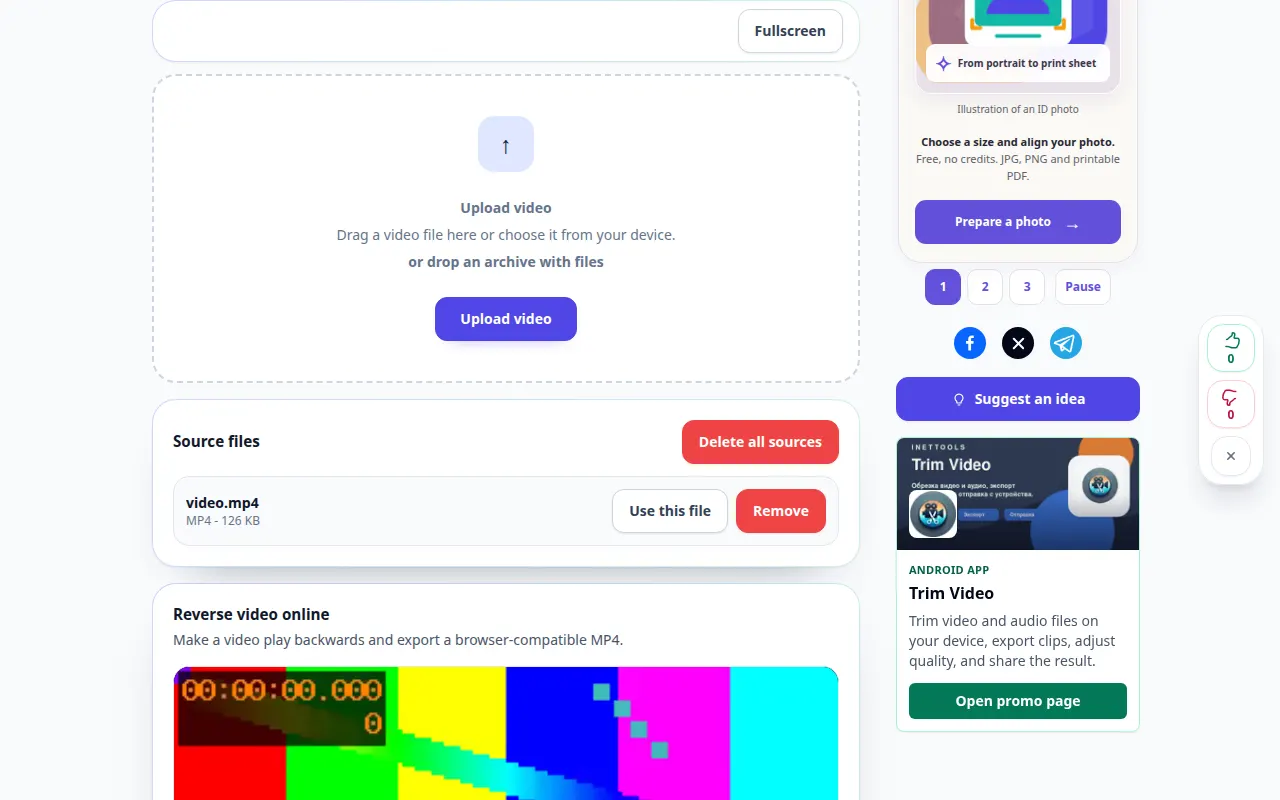
Jaribu na faili ya onyesho — video.mp4
Faili hizi ndogo ziliundwa kwa mwongozo huu na hazina data ya kibinafsi.
Maagizo ya hatua kwa hatua
- Chagua video na usubiri onyesho lake la kukagua na chaguo za kubadilisha.
- Cheza chanzo ili kuthibitisha kuwa ni klipu sahihi.
- Weka chaguo za sauti na towe zinazopatikana; kugeuza picha haimaanishi matibabu sawa ya sauti.
- Kagua malipo yoyote yanayoonyeshwa, anza kuchakata na uweke ukurasa wazi wakati matokeo yanatayarishwa.
- Cheza nakala iliyogeuzwa, angalia sauti yake, na uhifadhi matokeo.
Kwenye kompyuta
Tumia paneli ya kufanya kazi ya upana kamili ili kulinganisha chanzo, mipangilio na matokeo. Weka faili asili ili uweze kujaribu mpangilio mwingine bila kuibadilisha.
Kwenye simu
Chagua chanzo kutoka kwa Faili au kidhibiti faili cha kifaa chako. Tembeza chini kwa mipangilio na matokeo; weka kichupo hiki wazi hadi operesheni ikamilike.
Katika Safari kwenye iPhone, fungua menyu ya kushiriki na uchague Hifadhi kwa Faili ikiwa matokeo yatafungua kwenye kichupo kipya. Katika Android Chrome, angalia Vipakuliwa. Weka kichupo hiki wazi hadi uchakataji ukamilike.
Kwa matokeo bora
Kitendo kifupi na harakati wazi hurahisisha kuhukumu matokeo yaliyo kinyume.
Picha za skrini na video
Maonyesho ya eneo-kazi
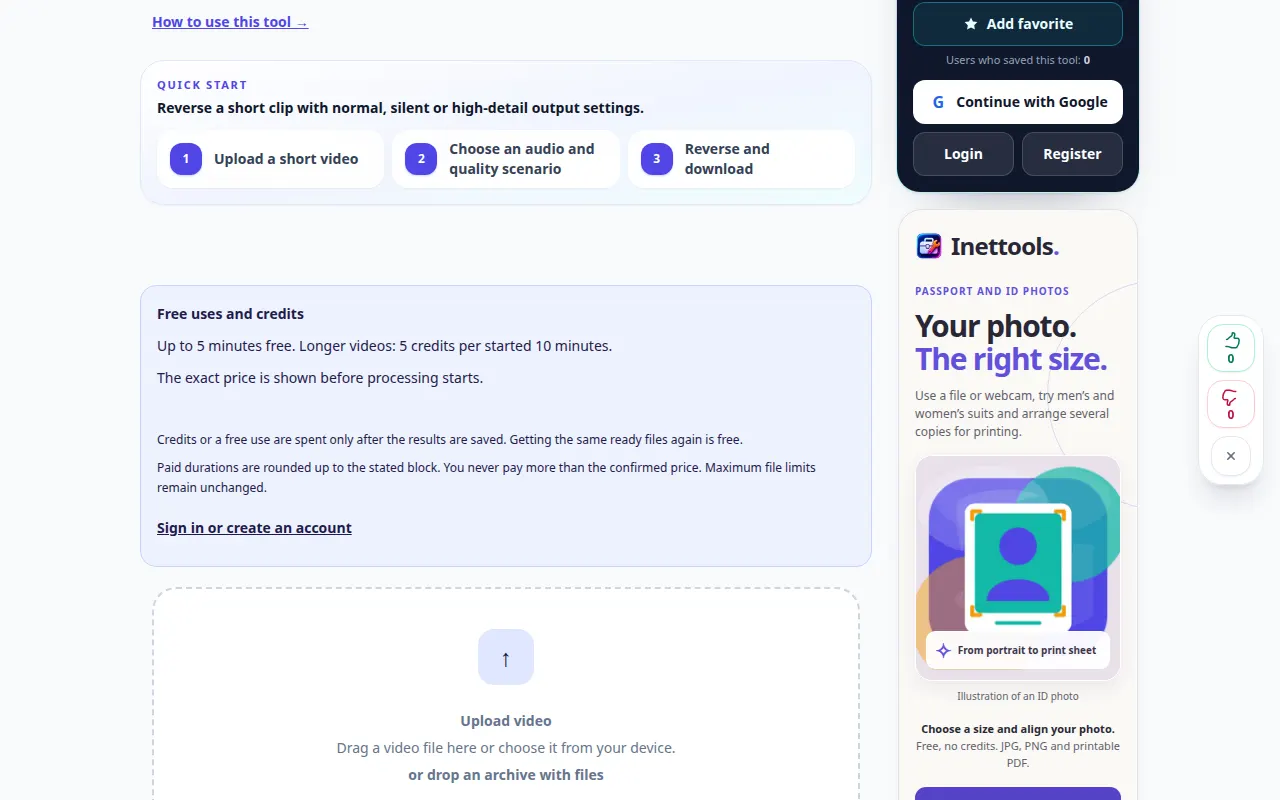
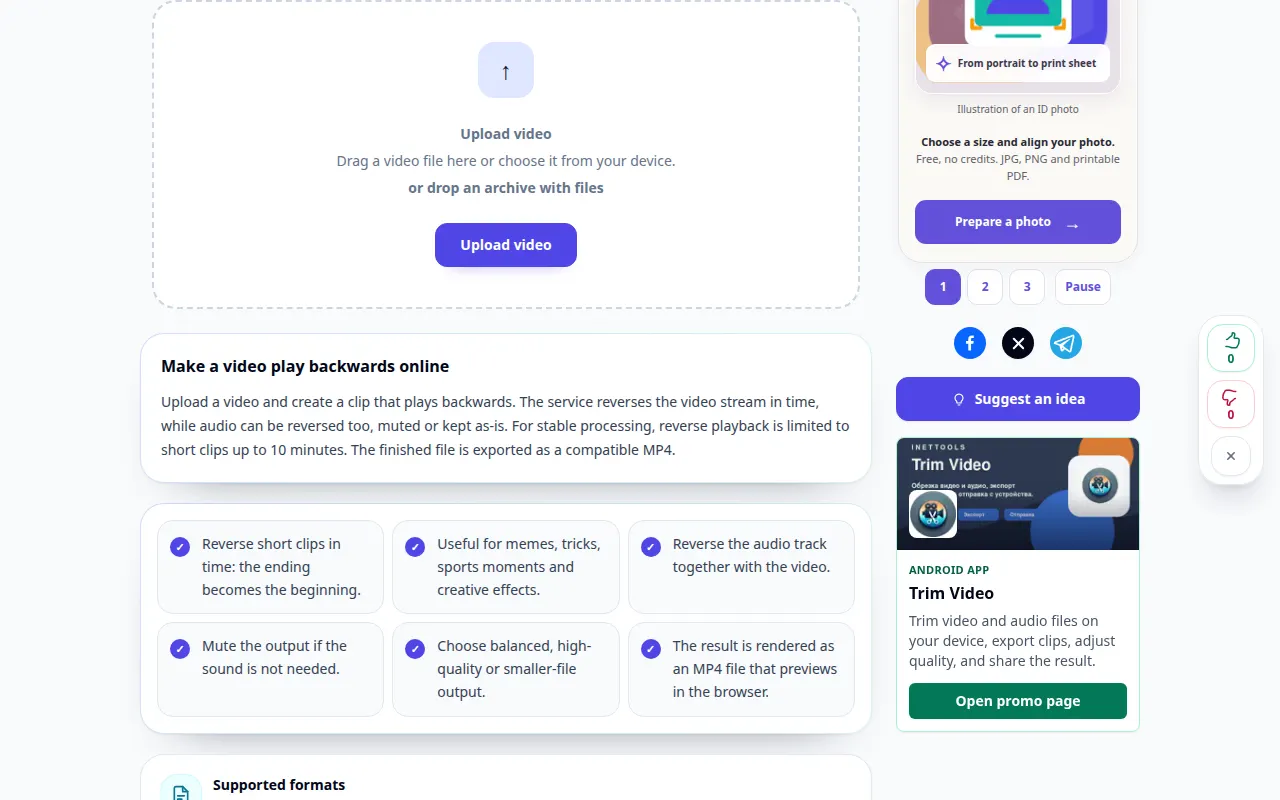
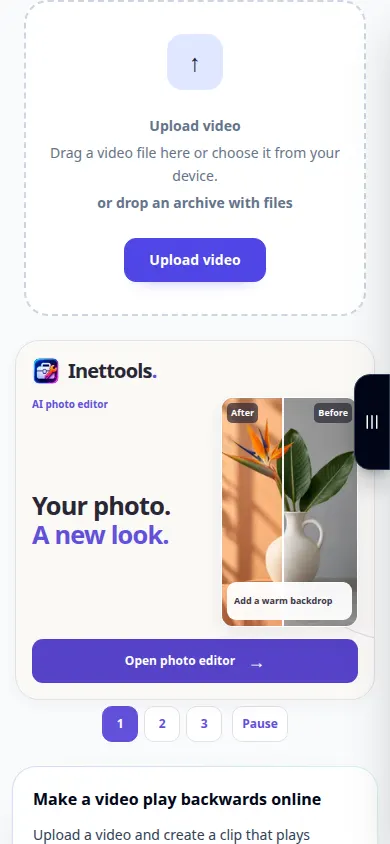
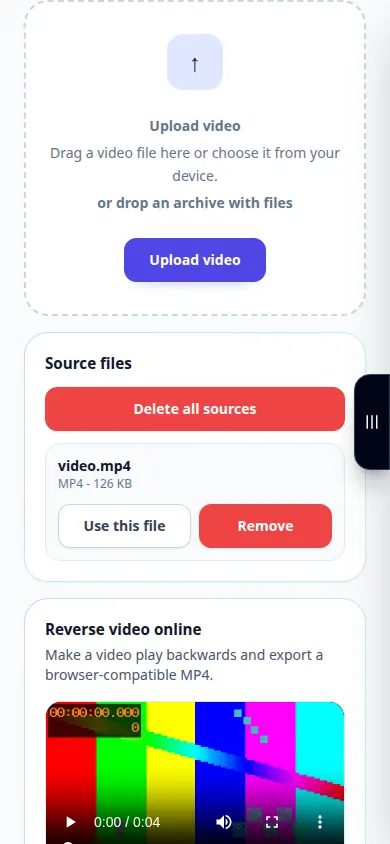
Rekodi inaonyesha kiolesura cha Kiingereza. Fuata hatua zilizotafsiriwa hapo juu; vidhibiti viko katika mpangilio sawa. Rekodi hii inaonyesha chanzo na mipangilio inayopatikana kabla ya kitendo kikuu. Fuata hatua zilizo hapo juu ili kuanza kuchakata na kuhifadhi matokeo.
Maonyesho ya simu
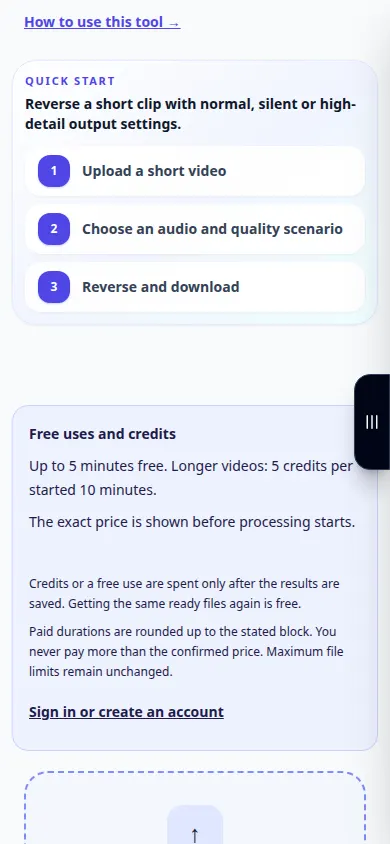
Rekodi inaonyesha kiolesura cha Kiingereza. Fuata hatua zilizotafsiriwa hapo juu; vidhibiti viko katika mpangilio sawa. Rekodi hii inaonyesha chanzo na mipangilio inayopatikana kabla ya kitendo kikuu. Fuata hatua zilizo hapo juu ili kuanza kuchakata na kuhifadhi matokeo.
Maswali na utatuzi
Kwa nini usindikaji huchukua muda?
Fremu za video zinaweza kuhitaji kusimbuwa na kupangwa upya kabla ya faili mpya kusimba.
Kwa nini sauti ni tofauti na nilivyotarajia?
Kagua mpangilio wa sauti unaotolewa na huduma. Sauti iliyogeuzwa, iliyohifadhiwa au kuondolewa hutoa matokeo tofauti sana.
Ukiona ujumbe kwamba huduma imejaa kupita kiasi, subiri na ujaribu tena baadaye. Jaribio lisilofanikiwa haimaanishi kuwa faili yako ya chanzo imebadilika.

