Mwongozo umesasishwa:
Tazama slaidi bila kusakinisha programu ya uwasilishaji. Geuza wasilisho linalotumika liwe onyesho la kukagua kivinjari na uhifadhi PDF yake.
Fungua mwongozo huu kwa kutumia kiungo cha "Jinsi ya kutumia chombo hiki" chini ya jina la chombo. Inajumuisha hatua, picha za skrini na video za kompyuta na simu.
Kabla ya kuanza
Tayarisha wasilisho linalotumika kama vile PPT, PPTX au ODP. Weka asili inayoweza kuhaririwa. Onyesho la kukagua kivinjari ni uwasilishaji tuli, kwa hivyo uhuishaji na midia iliyopachikwa huenda isicheze kama inavyofanya katika programu asilia.
Jaribu na faili ya onyesho — slides.pptx
Faili hizi ndogo ziliundwa kwa mwongozo huu na hazina data ya kibinafsi.
Maagizo ya hatua kwa hatua
- Fungua Kitazamaji cha Uwasilishaji na uchague faili ya wasilisho.
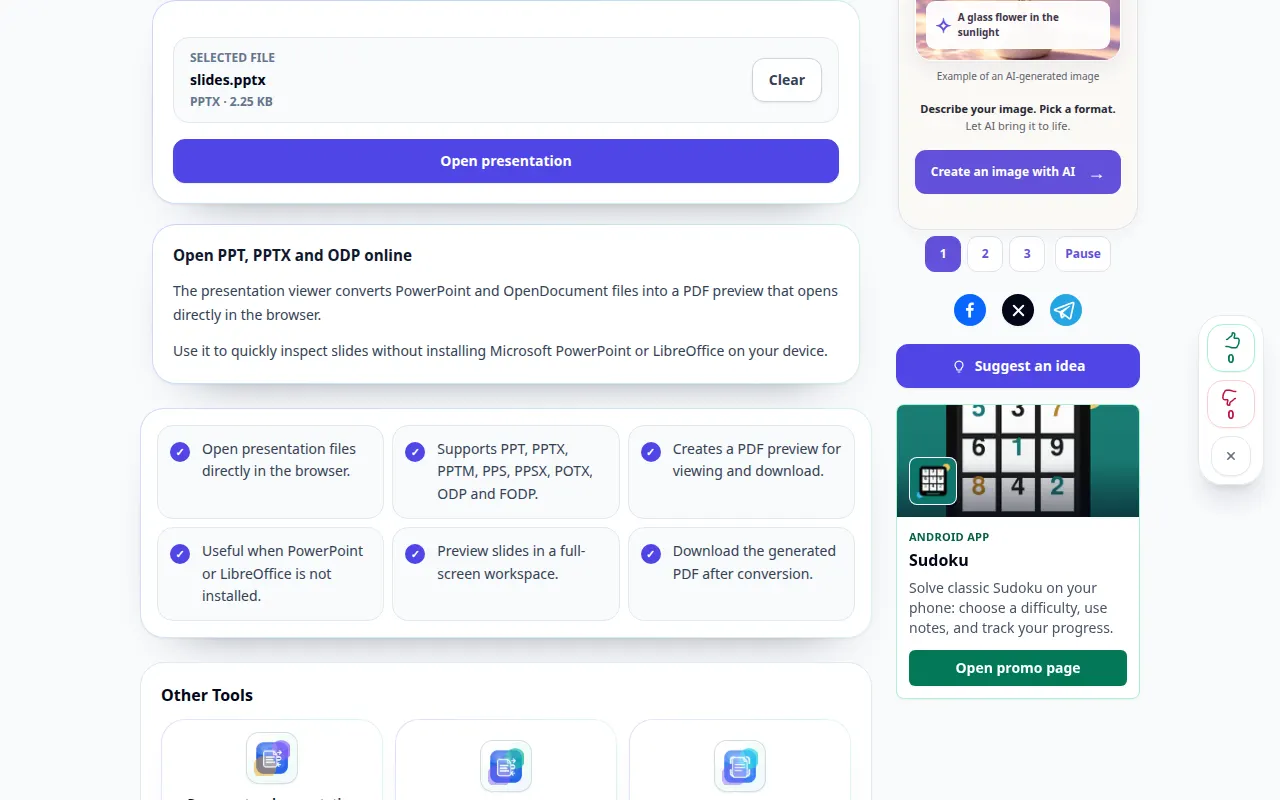
- Angalia faili iliyochaguliwa na uchague Fungua faili. Subiri wakati slaidi zinabadilishwa kuwa onyesho la kukagua.
- Tembeza kwenye slaidi na uangalie fonti, chati na picha. Badilisha hali ya kufaa au utumie skrini nzima wakati vidhibiti hivyo vinapatikana.
- Ikiwa onyesho la kuchungulia lililopachikwa si rahisi, fungua PDF iliyozalishwa kwenye kichupo kipya.
- Hifadhi PDF kwa kutumia kidhibiti cha upakuaji cha matokeo. Tumia Wazi ili kuchagua wasilisho tofauti baadaye.
Kwenye kompyuta
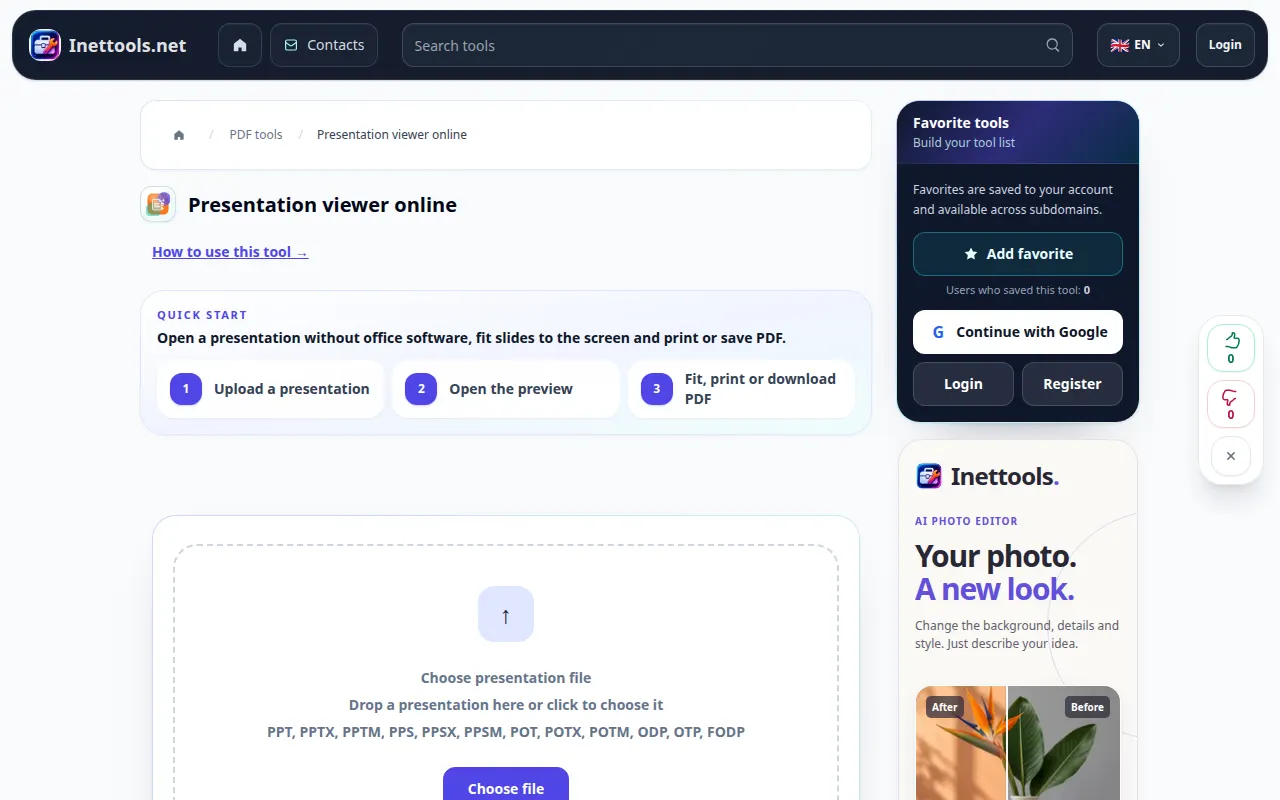
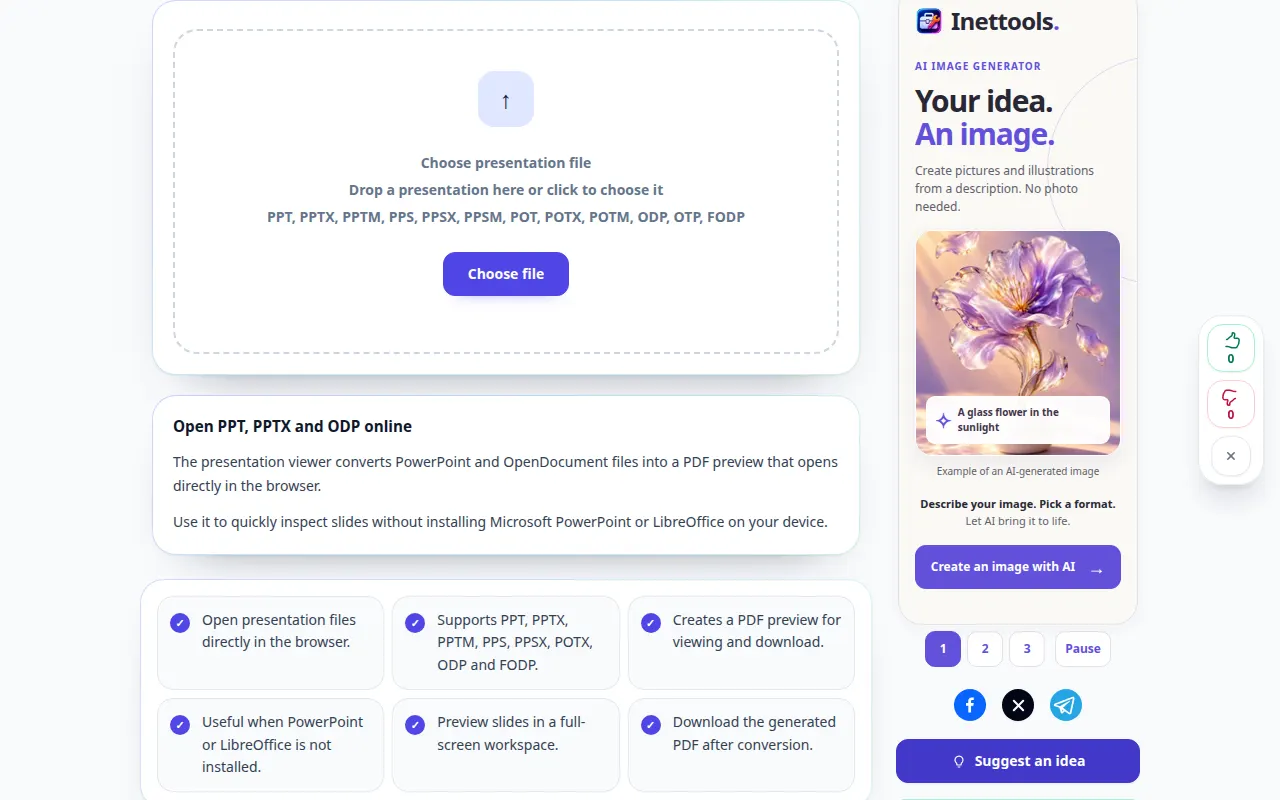
Buruta wasilisho kwenye eneo la kupakia. Tumia onyesho la kuchungulia pana au skrini nzima ili kuangalia chati na maandishi kwenye kila slaidi kabla ya kushiriki PDF.
Kwenye simu
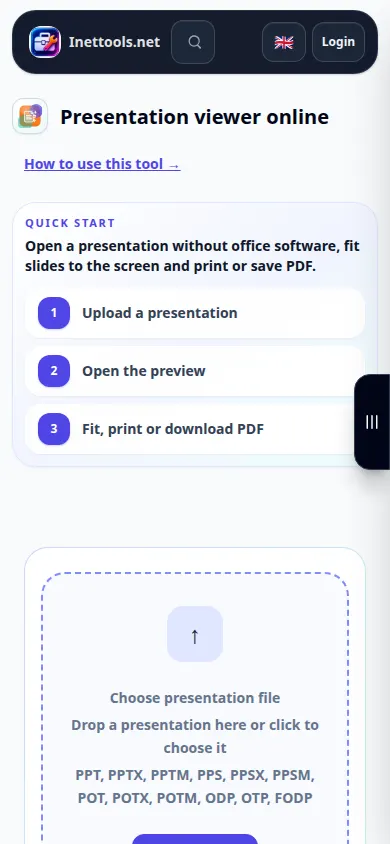
Chagua wasilisho kutoka kwa Faili au kidhibiti chako cha faili. Tumia kichupo tofauti cha PDF ikiwa kitazamaji kilichopachikwa kimebanwa; uelekeo wa mlalo unaweza kurahisisha kusoma slaidi pana.
Katika Safari kwenye iPhone, fungua menyu ya kushiriki na uchague Hifadhi kwa Faili ikiwa matokeo yatafungua kwenye kichupo kipya. Katika Android Chrome, angalia Vipakuliwa. Weka kichupo hiki wazi hadi uchakataji ukamilike.
Kwa matokeo bora
Angalia kila slaidi baada ya ubadilishaji. Fonti zisizo za kawaida, uhuishaji na maudhui yaliyounganishwa yanaweza kubadilika au kutoweka katika onyesho la kukagua tuli PDF.
Picha za skrini na video
Maonyesho ya eneo-kazi
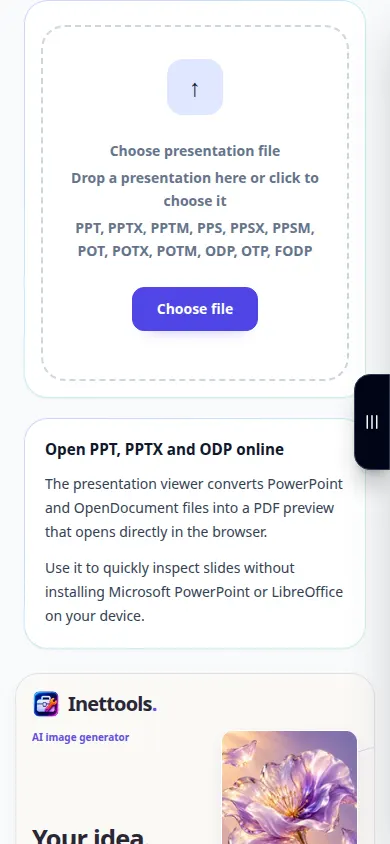
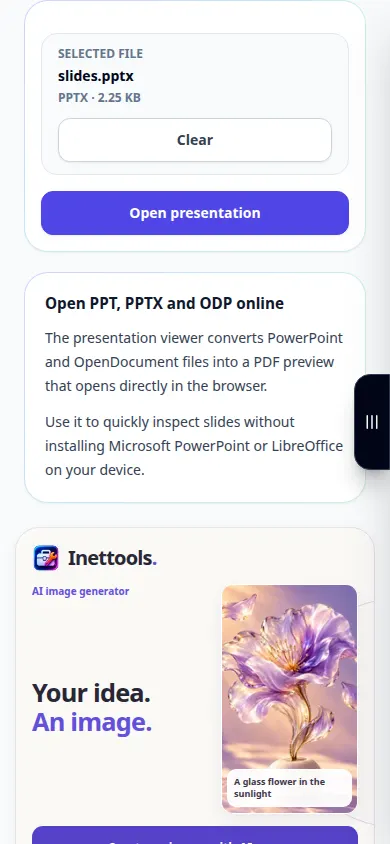
Rekodi inaonyesha kiolesura cha Kiingereza. Fuata hatua zilizotafsiriwa hapo juu; vidhibiti viko katika mpangilio sawa. Rekodi hii inaonyesha ingizo la onyesho na matokeo katika zana.
Maonyesho ya simu
Rekodi inaonyesha kiolesura cha Kiingereza. Fuata hatua zilizotafsiriwa hapo juu; vidhibiti viko katika mpangilio sawa. Rekodi hii inaonyesha ingizo la onyesho na matokeo katika zana.
Maswali na utatuzi
Je, ninaweza kuhariri slaidi hapa?
Kitazamaji ni cha kuhakiki na kusafirisha PDF. Weka wasilisho asili na ulihariri katika programu inayotumia umbizo lake.
Kwa nini uhuishaji au video haichezi?
Onyesho la kukagua PDF lina kurasa tuli. Tumia programu asilia ya uwasilishaji wakati vipengele wasilianifu, mageuzi au midia iliyopachikwa ni muhimu.
Ukiona ujumbe kwamba huduma imejaa kupita kiasi, subiri na ujaribu tena baadaye. Jaribio lisilofanikiwa haimaanishi kuwa faili yako ya chanzo imebadilika.

