Mwongozo umesasishwa:
Weka alama nyeusi, nyeupe na sauti ya kati ukitumia chaneli tofauti RGB.
Maagizo ya vitendo na picha za skrini za eneo-kazi na simu, maonyesho mafupi na majibu kwa maswali ya kawaida.
Kabla ya kuanza
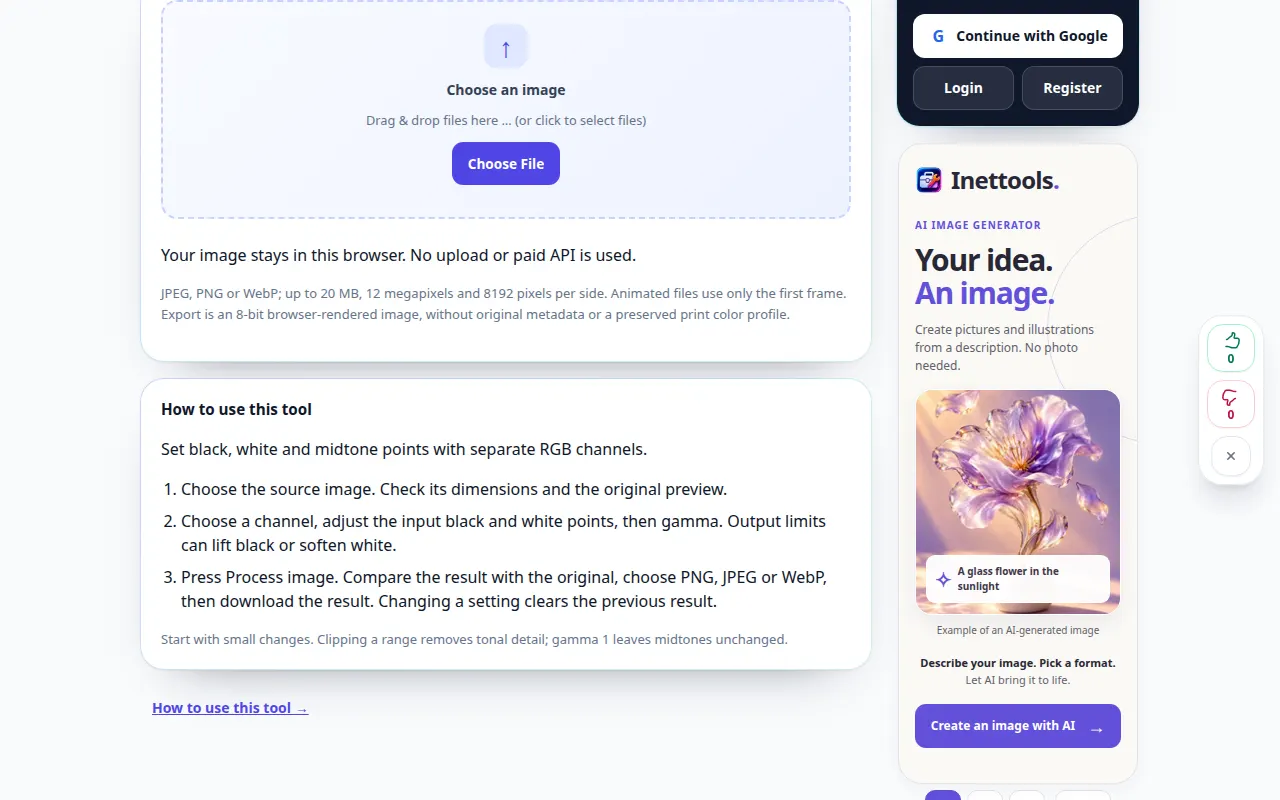
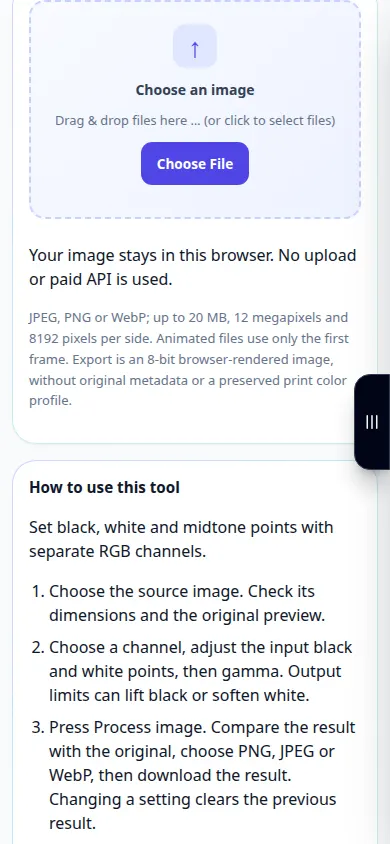
Weka picha asili. Chagua JPEG, PNG au WebP ndani ya vikomo vya ukubwa vilivyoonyeshwa hapo juu. Zana hii inafanya kazi kwenye kivinjari chako; hakuna akaunti au mikopo zinahitajika.
Jaribu na faili ya onyesho — landscape.png
Faili hizi ndogo ziliundwa kwa mwongozo huu na hazina data ya kibinafsi.
Maagizo ya hatua kwa hatua
- Weka picha asili. Chagua JPEG, PNG au WebP ndani ya vikomo vya ukubwa vilivyoonyeshwa hapo juu. Zana hii inafanya kazi kwenye kivinjari chako; hakuna akaunti au mikopo zinahitajika.
- Chagua picha ya chanzo. Angalia vipimo vyake na onyesho la kukagua asili.
- Chagua kituo, rekebisha ingizo pointi nyeusi na nyeupe, kisha gamma. Vikomo vya pato vinaweza kuinua nyeusi au kulainisha nyeupe.
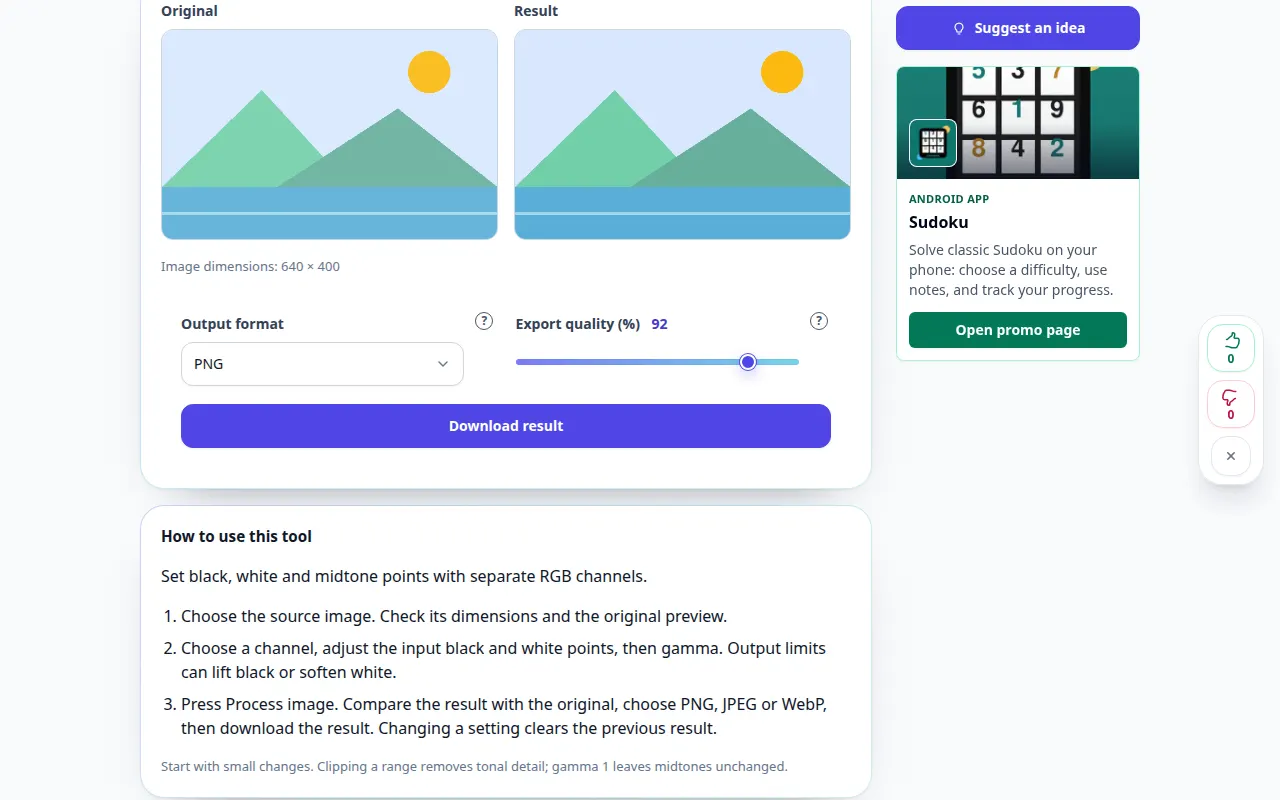
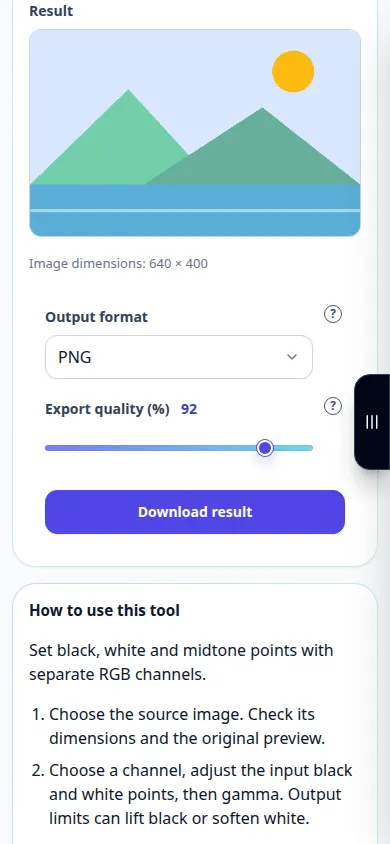
- Bonyeza Picha ya Mchakato. Linganisha matokeo na ya awali, chagua PNG, JPEG au WebP, kisha upakue tokeo. Kubadilisha mpangilio kunafuta matokeo ya awali.
- Anza na mabadiliko madogo. Kupunguza safu huondoa maelezo ya toni; gamma 1 huacha midtones bila kubadilika.
Kwenye kompyuta
Buruta picha kwenye eneo la faili au tumia kiteua faili. Tumia vitelezi na vitufe vya vishale kwa marekebisho sahihi. Fungua alama za swali kwa maelezo.
Kwenye simu
Chagua picha kutoka kwa Faili au ghala lako. Gusa alama ya kuuliza ili upate usaidizi. Weka kichupo hiki wazi wakati wa kuchakata; hifadhi matokeo kabla ya kuondoka kwenye ukurasa.
Katika Safari kwenye iPhone, fungua menyu ya kushiriki na uchague Hifadhi kwa Faili ikiwa matokeo yatafungua kwenye kichupo kipya. Katika Android Chrome, angalia Vipakuliwa. Weka kichupo hiki wazi hadi uchakataji ukamilike.
Kwa matokeo bora
Anza na mabadiliko madogo. Kupunguza safu huondoa maelezo ya toni; gamma 1 huacha midtones bila kubadilika.
Picha za skrini na video
Maonyesho ya eneo-kazi
Rekodi inaonyesha kiolesura cha Kiingereza. Fuata hatua zilizotafsiriwa hapo juu; vidhibiti viko katika mpangilio sawa. Rekodi hii inaonyesha ingizo la onyesho na matokeo katika zana.
Maonyesho ya simu
Rekodi inaonyesha kiolesura cha Kiingereza. Fuata hatua zilizotafsiriwa hapo juu; vidhibiti viko katika mpangilio sawa. Rekodi hii inaonyesha ingizo la onyesho na matokeo katika zana.
Maswali na utatuzi
Je, hii hurejesha maelezo yanayokosekana au kubadilisha faili yangu asili?
Hapana. Uchakataji huunda picha mpya na kuacha faili asili bila kubadilika. Vivutio vilivyopunguzwa, vivuli vilivyozuiwa na sehemu zinazokosekana haziwezi kujengwa upya na vichujio hivi.
Umbizo la pato
PNG huhifadhi uwazi. JPEG hutumia usuli mweupe. Usaidizi wa WebP unategemea kivinjari chako.
Ukiona ujumbe kwamba huduma imejaa kupita kiasi, subiri na ujaribu tena baadaye. Jaribio lisilofanikiwa haimaanishi kuwa faili yako ya chanzo imebadilika.