Mwongozo umesasishwa:
Badilisha kurasa za PDF ziwe maudhui ya JPG katika kumbukumbu ya ZIP. Fungua matokeo na uangalie faili zilizohifadhiwa.
Maagizo ya vitendo na picha za skrini za eneo-kazi na simu, maonyesho mafupi na majibu kwa maswali ya kawaida.
Kabla ya kuanza
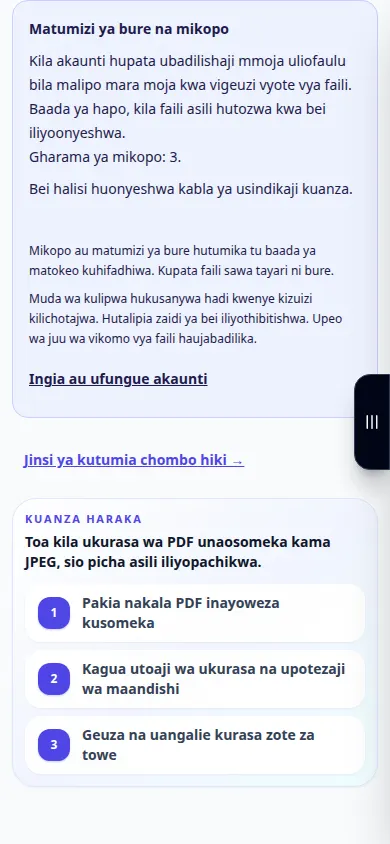
Weka PDF asili. Faili inatumwa kwa seva kwa ubadilishaji. Soma bei ya sasa na vikomo vya faili kabla ya kuichagua.
Maagizo ya hatua kwa hatua
- Fungua kigeuzi na uangalie kuwa mwelekeo ni PDF hadi JPG.
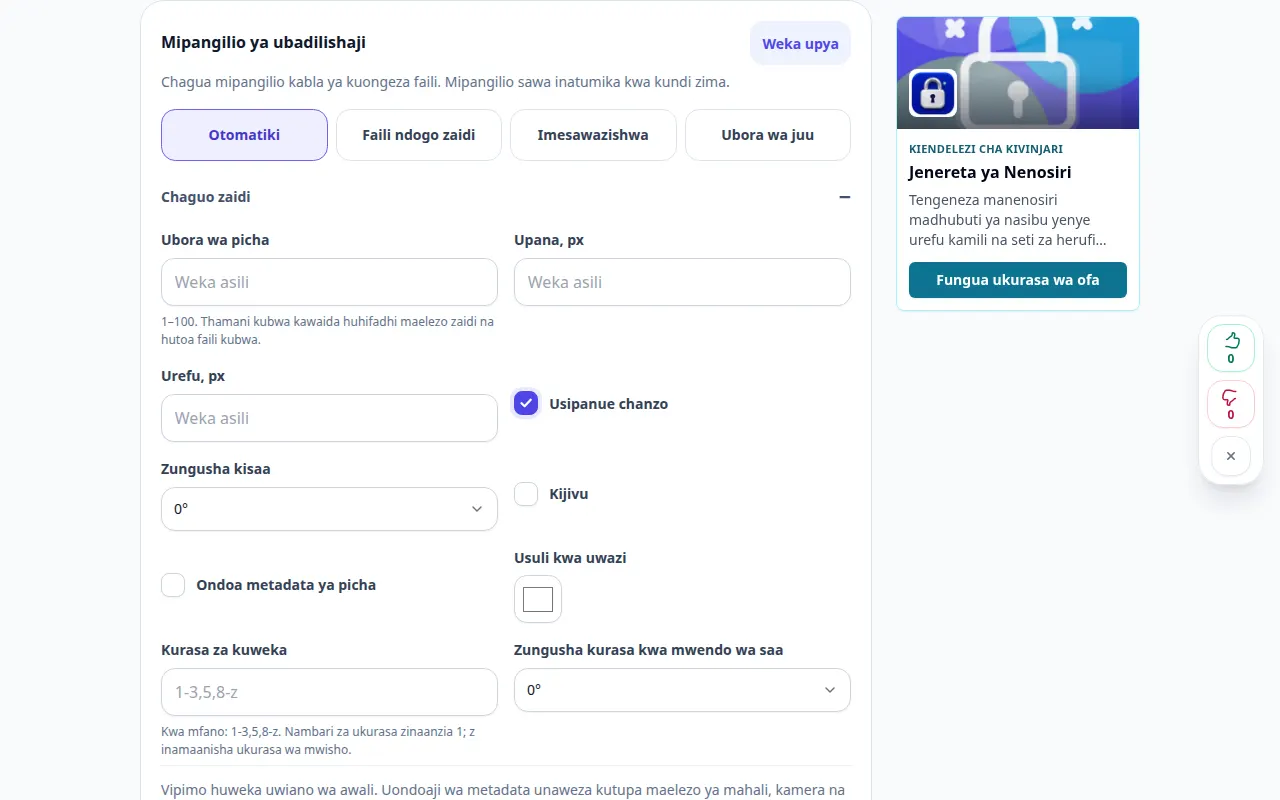
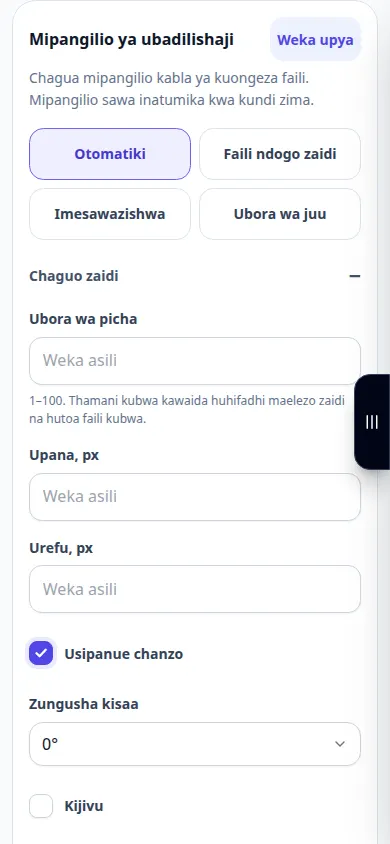
- Kagua mipangilio inayopatikana ya ubadilishaji kabla ya kuchagua faili. Chaguo zilizoonyeshwa kwenye ukurasa huu pekee ndizo zinazotumika kwa ubadilishaji huu.
- Chagua faili ndogo PDF kutoka kwa kifaa chako. Kuchagua faili huanza kupakia na uongofu; usiichague hadi uwe tayari.
- Uthibitishaji wa bei ukionekana, uikague kabla ya kuendelea. Subiri upakiaji, foleni na ubadilishaji ukamilike; weka kichupo wazi.
- Matokeo yanapoonekana, hifadhi kumbukumbu ya ZIP na uipakue kwenye kifaa chako. Fungua faili za JPG na uangalie mpangilio wa ukurasa na usomaji wake.
Kwenye kompyuta
Kagua mipangilio iliyo juu ya kiteua faili. Chagua faili moja kwanza na uangalie matokeo yake kabla ya kuchakata kundi.
Kwenye simu
Chagua faili kutoka kwa Faili au kidhibiti faili cha kifaa. Tembeza hadi kwenye matokeo na uweke kichupo cha kivinjari wazi hadi ubadilishaji ukamilike.
Katika Safari kwenye iPhone, fungua menyu ya kushiriki na uchague Hifadhi kwa Faili ikiwa matokeo yatafungua kwenye kichupo kipya. Katika Android Chrome, angalia Vipakuliwa. Weka kichupo hiki wazi hadi uchakataji ukamilike.
Kwa matokeo bora
Matokeo yake ni ZIP yenye picha za ukurasa. Ifungue na uangalie mpangilio wa ukurasa; Kurasa JPEG ni picha chafu, si za kuhaririwa PDF.
Picha za skrini na video
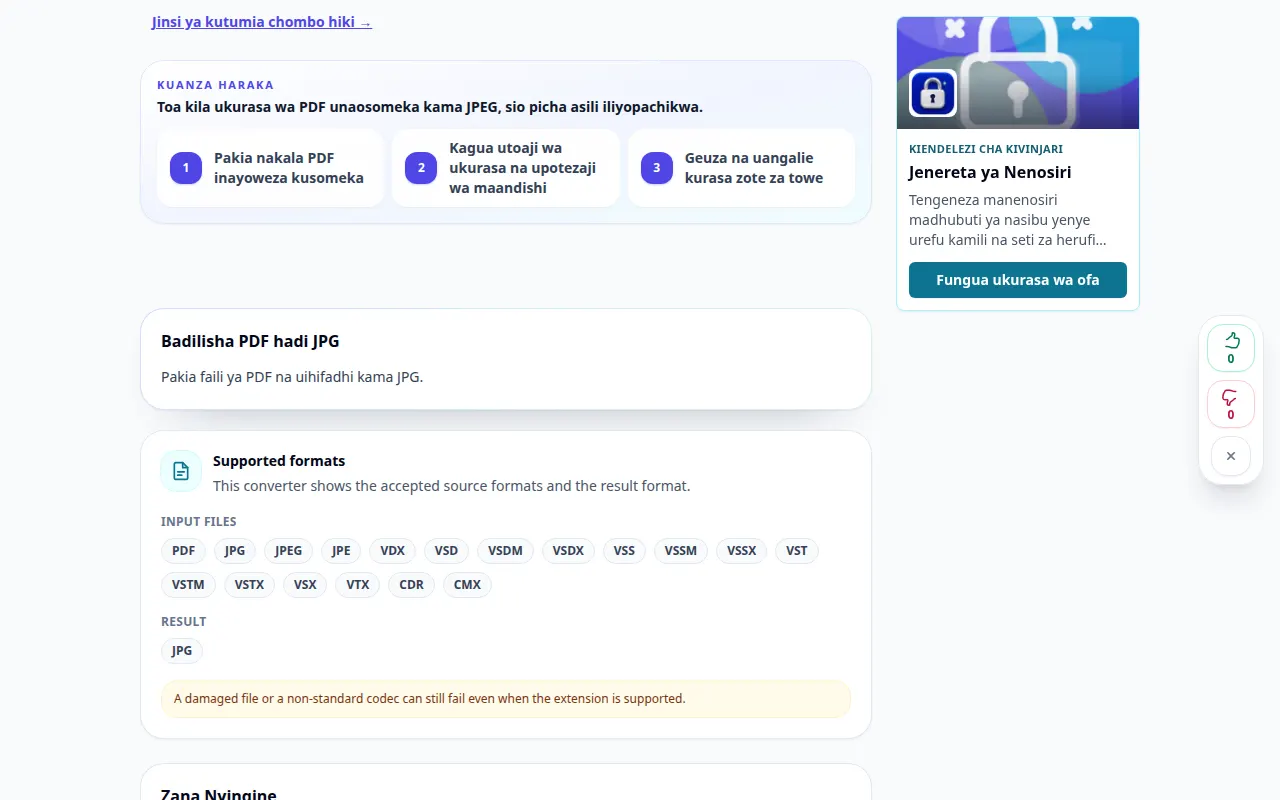
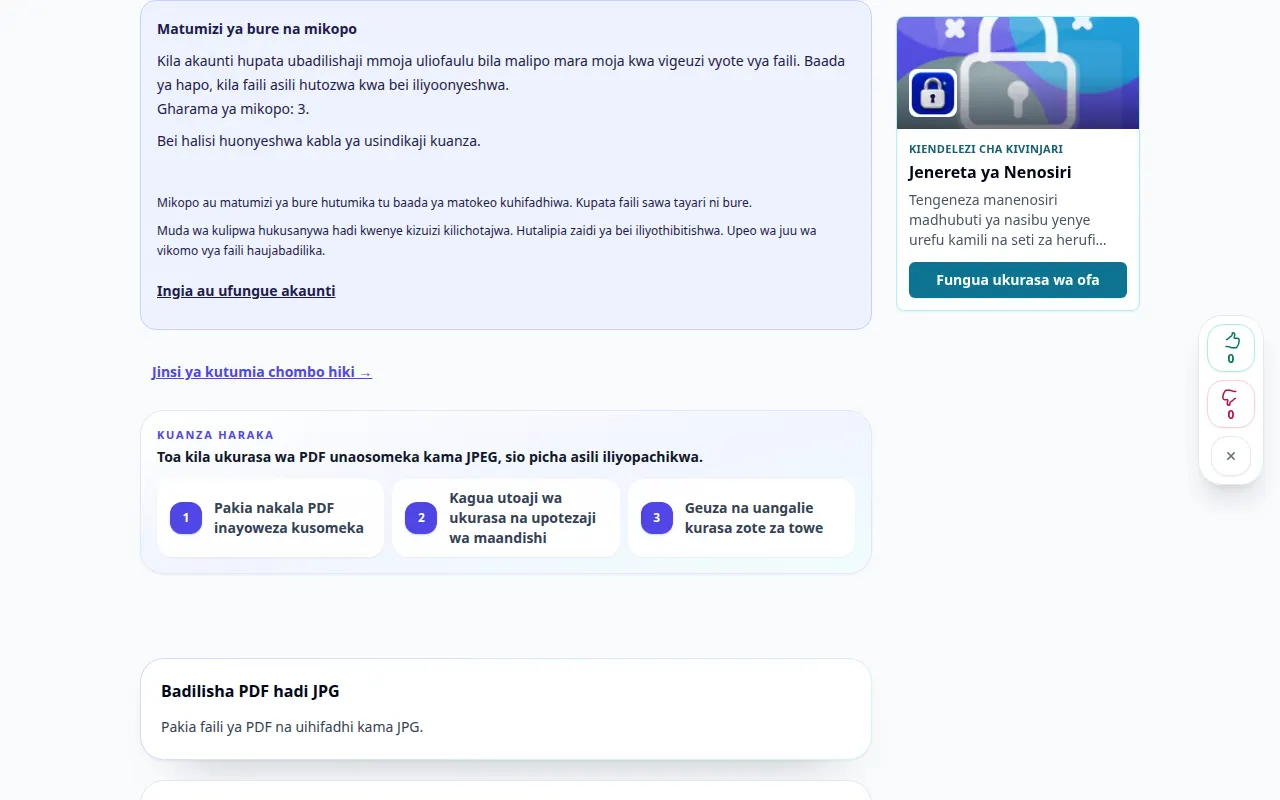
Maonyesho ya eneo-kazi
Rekodi inaonyesha kiolesura cha Kiingereza. Fuata hatua zilizotafsiriwa hapo juu; vidhibiti viko katika mpangilio sawa. Rekodi hii inaonyesha chanzo na mipangilio inayopatikana kabla ya kitendo kikuu. Fuata hatua zilizo hapo juu ili kuanza kuchakata na kuhifadhi matokeo.
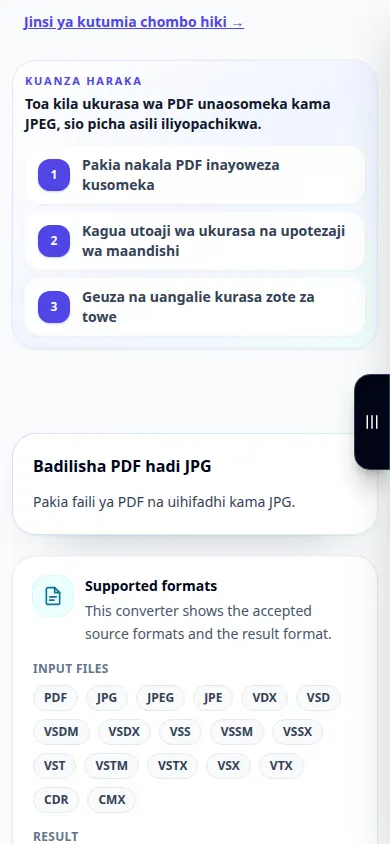
Maonyesho ya simu
Rekodi inaonyesha kiolesura cha Kiingereza. Fuata hatua zilizotafsiriwa hapo juu; vidhibiti viko katika mpangilio sawa. Rekodi hii inaonyesha chanzo na mipangilio inayopatikana kabla ya kitendo kikuu. Fuata hatua zilizo hapo juu ili kuanza kuchakata na kuhifadhi matokeo.
Maswali na utatuzi
Je, hii inachukua nafasi ya faili yangu asili?
Hapana. Faili iliyobadilishwa ni nakala tofauti. Weka asili kwenye kifaa chako.
Kwa nini hakuna matokeo bado?
Angalia hali ya upakiaji na foleni. Hitilafu ikitokea, soma ujumbe wake na uthibitishe umbizo la chanzo kabla ya kujaribu tena.
Kwa nini matokeo ni ZIP badala ya JPG moja?
Ubadilishaji huu hupakia matokeo yake ya JPG kwenye kumbukumbu. Fungua ZIP kabla ya kufungua maudhui yaliyobadilishwa.
Ukiona ujumbe kwamba huduma imejaa kupita kiasi, subiri na ujaribu tena baadaye. Jaribio lisilofanikiwa haimaanishi kuwa faili yako ya chanzo imebadilika.

