Mwongozo umesasishwa:
Unda picha moja kutoka kwa picha mbili za kumbukumbu na maagizo yako. Changanya wahusika, vitu au asili katika tukio lililoshirikiwa na AI.
Maagizo ya vitendo na picha za skrini za eneo-kazi na simu, maonyesho mafupi na majibu kwa maswali ya kawaida.
Kabla ya kuanza
Kila picha: JPG, PNG au WebP, hadi 20 MB na megapixels 24. Pakia tu picha unazoruhusiwa kutumia. Picha zote mbili za marejeleo na maagizo yako hutumwa kwa mtoa huduma wa AI. Nakala za kumbukumbu za muda hufutwa baada ya kuchakatwa. AI inaweza kubadilisha nyuso na maelezo madogo.
Jaribu na faili ya onyesho — landscape.png

Faili hizi ndogo ziliundwa kwa mwongozo huu na hazina data ya kibinafsi.
Maagizo ya hatua kwa hatua
-
Picha ya kwanza ya kumbukumbu. Picha ya pili ya kumbukumbu. Kila picha: JPG, PNG au WebP, hadi 20 MB na megapixels 24. Pakia tu picha unazoruhusiwa kutumia.
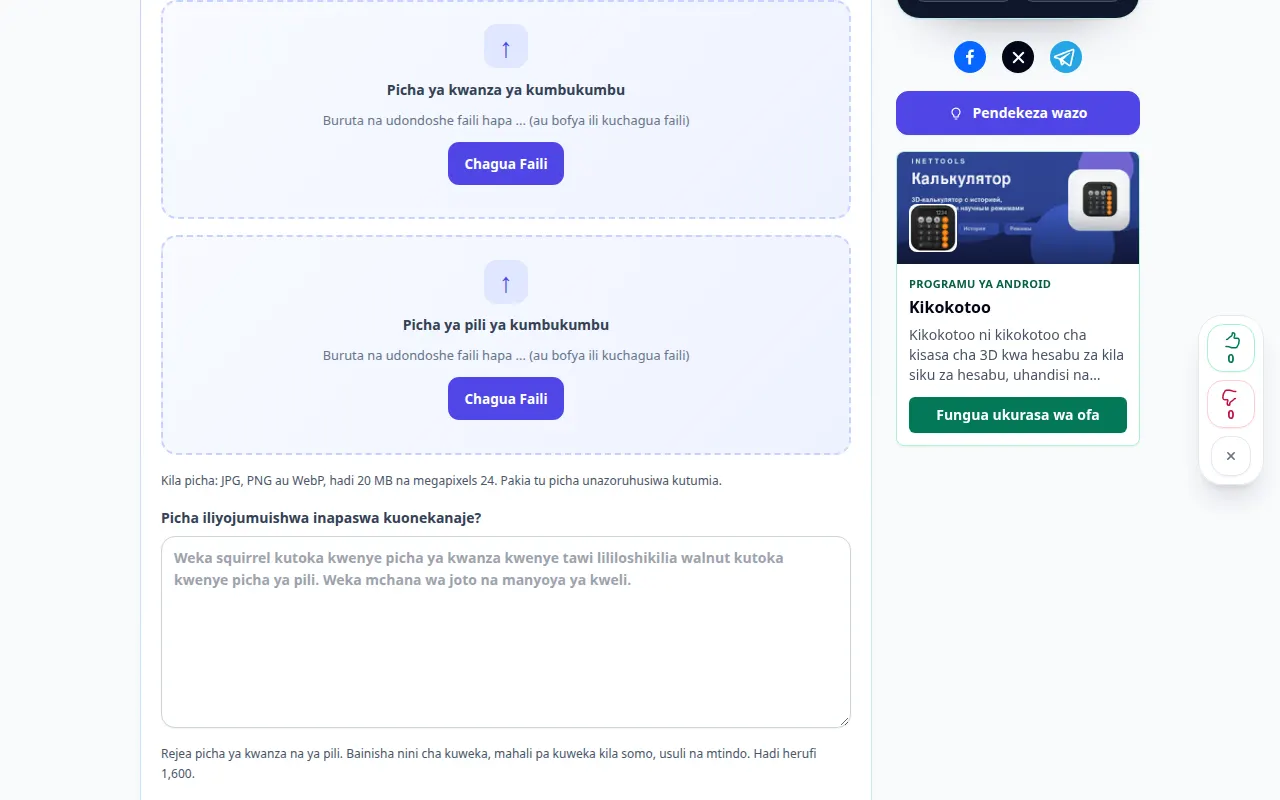
Kuchagua chanzo 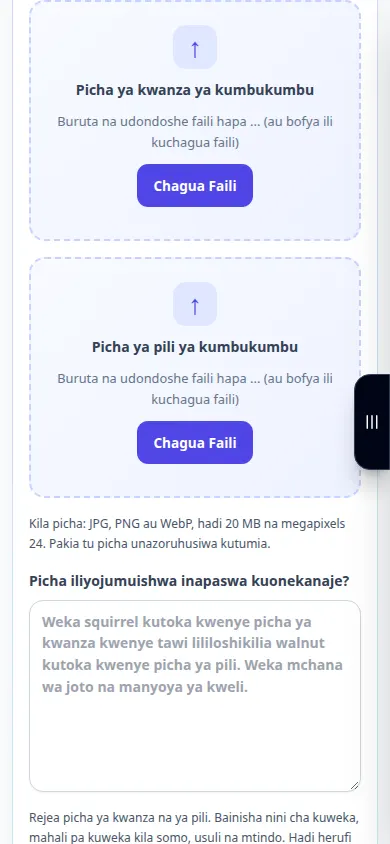
Kuchagua chanzo -
Picha iliyojumuishwa inapaswa kuonekanaje?. Rejea picha ya kwanza na ya pili. Bainisha nini cha kuweka, mahali pa kuweka kila somo, usuli na mtindo. Hadi herufi 1,600.
-
Uwiano wa kipengele cha matokeo: Mraba, Mazingira, Picha. Ubora wa usindikaji
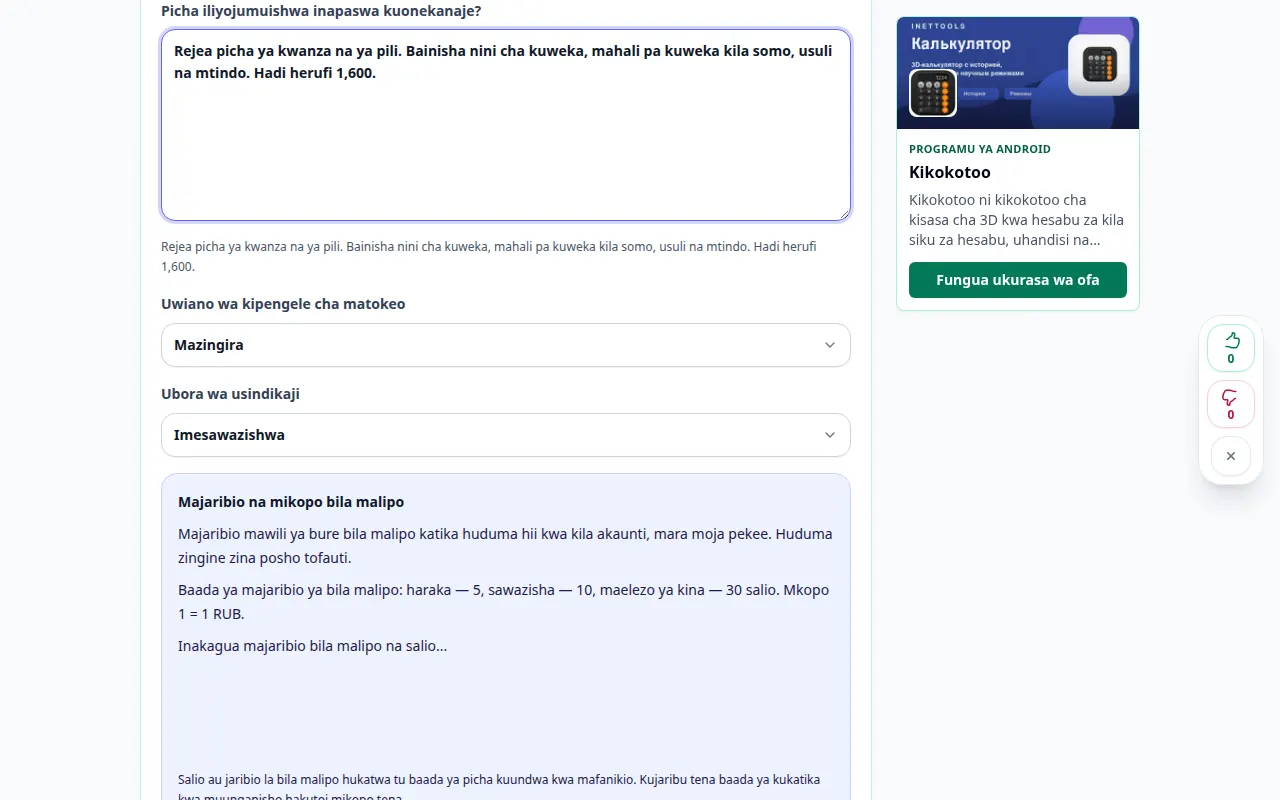
Mipangilio na hatua inayofuata 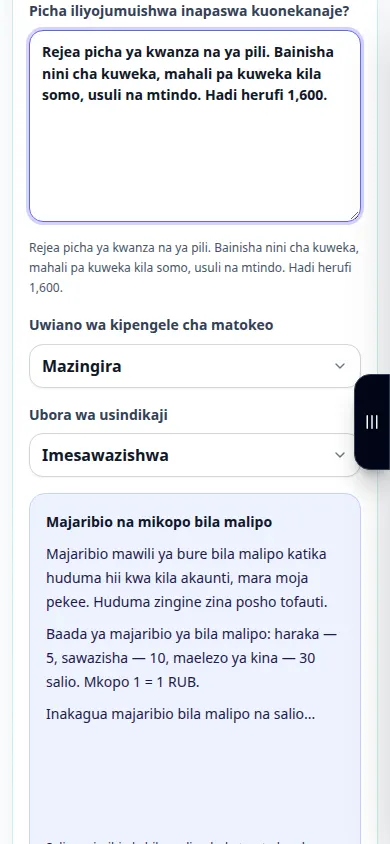
Mipangilio na hatua inayofuata -
Unganisha picha. Picha zote mbili za marejeleo na maagizo yako hutumwa kwa mtoa huduma wa AI. Nakala za kumbukumbu za muda hufutwa baada ya kuchakatwa. AI inaweza kubadilisha nyuso na maelezo madogo.
-
Picha ya pamoja. Linganisha matokeo na chanzo, haswa nyuso na maandishi. Hifadhi picha au uendelee kuhariri kwa kutumia vidhibiti vya matokeo.
-
Pakua. Fungua picha. Katika Safari kwenye iPhone, fungua menyu ya kushiriki na uchague Hifadhi kwa Faili ikiwa matokeo yatafungua kwenye kichupo kipya. Katika Android Chrome, angalia Vipakuliwa. Weka kichupo hiki wazi hadi uchakataji ukamilike.
Kwenye kompyuta
Tumia paneli ya kufanya kazi ya upana kamili ili kulinganisha chanzo, mipangilio na matokeo. Weka faili asili ili uweze kujaribu mpangilio mwingine bila kuibadilisha.
Kwenye simu
Chagua chanzo kutoka kwa Faili au kidhibiti faili cha kifaa chako. Tembeza chini kwa mipangilio na matokeo; weka kichupo hiki wazi hadi operesheni ikamilike.
Katika Safari kwenye iPhone, fungua menyu ya kushiriki na uchague Hifadhi kwa Faili ikiwa matokeo yatafungua kwenye kichupo kipya. Katika Android Chrome, angalia Vipakuliwa. Weka kichupo hiki wazi hadi uchakataji ukamilike.
Kwa matokeo bora
Chagua picha mbili na ueleze jinsi ya kuzileta pamoja. AI huunda tukio jipya kwa kutumia marejeleo yote mawili; huu ni utunzi wa ubunifu, si zana sahihi ya kukata na kubandika. Picha zote mbili za marejeleo na maagizo yako hutumwa kwa mtoa huduma wa AI. Nakala za kumbukumbu za muda hufutwa baada ya kuchakatwa. AI inaweza kubadilisha nyuso na maelezo madogo.
Picha za skrini na video
Maonyesho ya eneo-kazi
Rekodi inaonyesha kiolesura cha Kiingereza. Fuata hatua zilizotafsiriwa hapo juu; vidhibiti viko katika mpangilio sawa. Rekodi hii inaonyesha chanzo na mipangilio inayopatikana kabla ya kitendo kikuu. Fuata hatua zilizo hapo juu ili kuanza kuchakata na kuhifadhi matokeo.
Maonyesho ya simu
Rekodi inaonyesha kiolesura cha Kiingereza. Fuata hatua zilizotafsiriwa hapo juu; vidhibiti viko katika mpangilio sawa. Rekodi hii inaonyesha chanzo na mipangilio inayopatikana kabla ya kitendo kikuu. Fuata hatua zilizo hapo juu ili kuanza kuchakata na kuhifadhi matokeo.
Maswali na utatuzi
Kwa nini maelezo yasiyohusiana yalibadilika?
Kihariri hutoa picha iliyosasishwa na inaweza kutafsiri upya maudhui yanayozunguka. Fanya maagizo mahususi zaidi na ulinganishe kila matokeo.
Je, ombi lililofeli linatumia jaribio lililofaulu?
Hitilafu haipaswi kutumia kizazi kilichofanikiwa au mikopo yake iliyohifadhiwa. Angalia matokeo yaliyorejeshwa kabla ya kuanza ombi tofauti.
Ukiona ujumbe kwamba huduma imejaa kupita kiasi, subiri na ujaribu tena baadaye. Jaribio lisilofanikiwa haimaanishi kuwa faili yako ya chanzo imebadilika.