Mwongozo umesasishwa:
Weka kasi ya uchezaji kwa video nzima au kipande kimoja, kihakikishe na uhifadhi faili mpya.
Maagizo ya vitendo na picha za skrini za eneo-kazi na simu, maonyesho mafupi na majibu kwa maswali ya kawaida.
Kabla ya kuanza
Hifadhi video yako asili. Onyesho hili linaonyesha upakiaji, hakikisho la ndani na mipangilio kabla ya seva kutoa. Angalia bei ya sasa katika zana kabla ya kuanza usindikaji wako mwenyewe.
Jaribu na faili ya onyesho — video.mp4
Faili hizi ndogo ziliundwa kwa mwongozo huu na hazina data ya kibinafsi.
Maagizo ya hatua kwa hatua
-
Chagua video na usubiri ionekane kwenye nafasi ya kazi. Angalia jina la chanzo na muda.
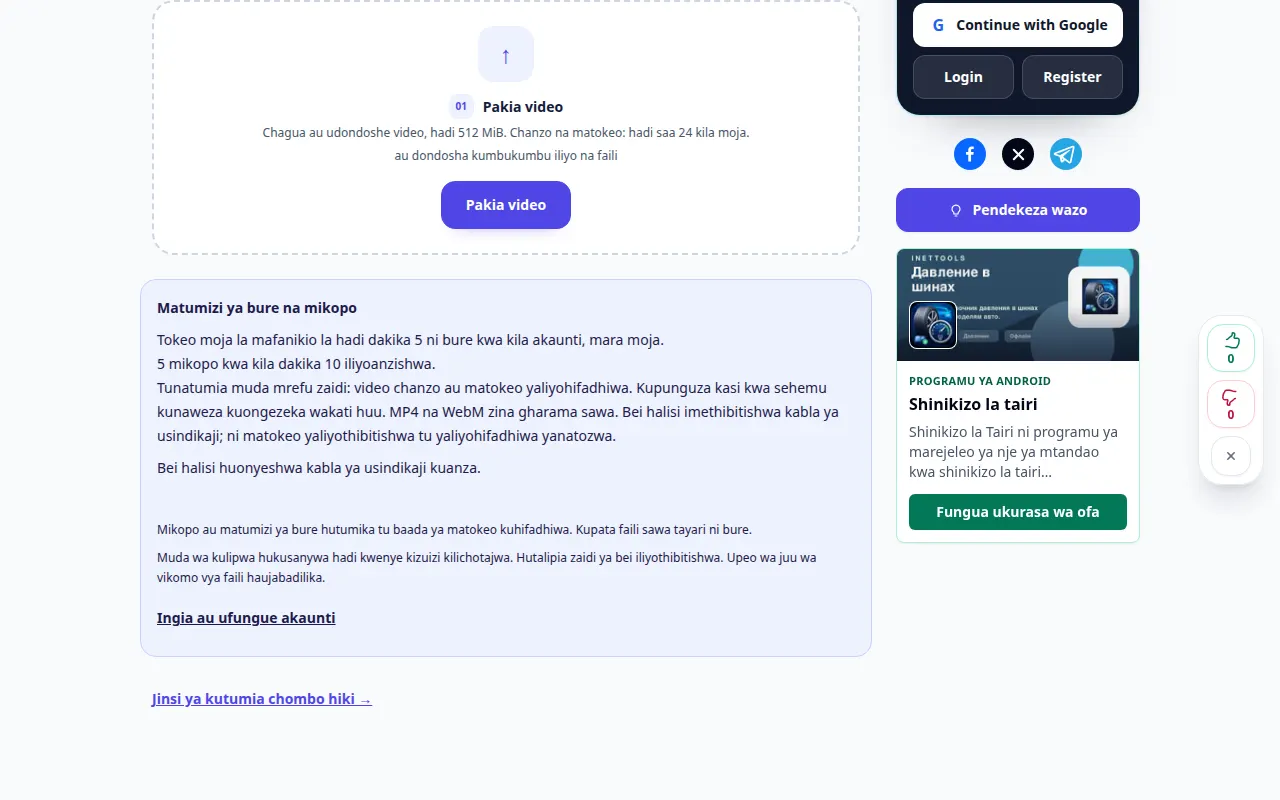
Kuchagua chanzo 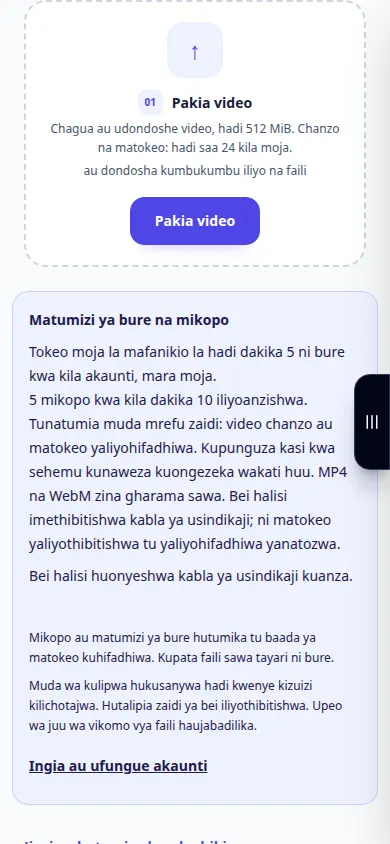
Kuchagua chanzo -
Chagua kasi: chini ya 1× hupunguza kasi ya video, zaidi ya 1× huiongeza kasi. Linganisha muda uliokadiriwa wa matokeo.
-
Cheza onyesho la kukagua. Inabadilisha uchezaji ndani ya nchi; hii bado si faili iliyohifadhiwa. Weka sauti ya sauti au uibadilishe kwa kasi.
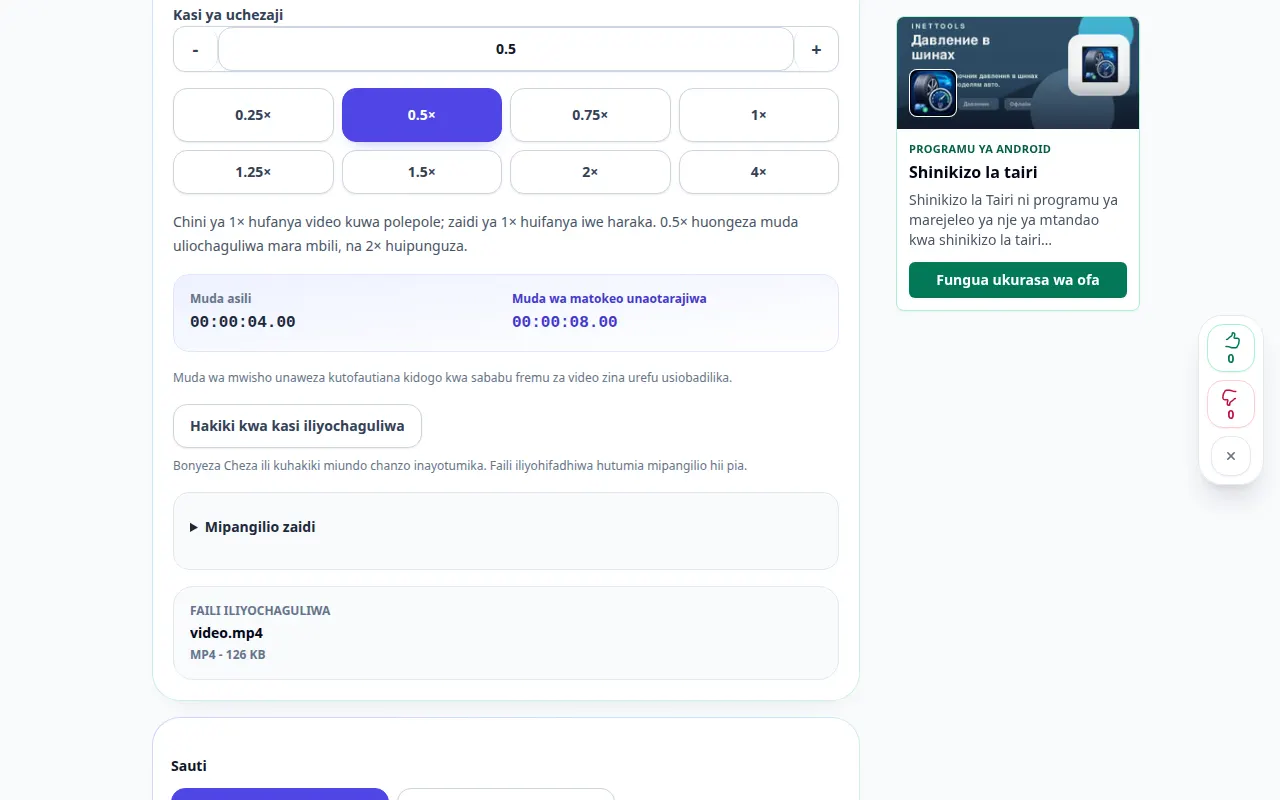
Mipangilio na hatua inayofuata 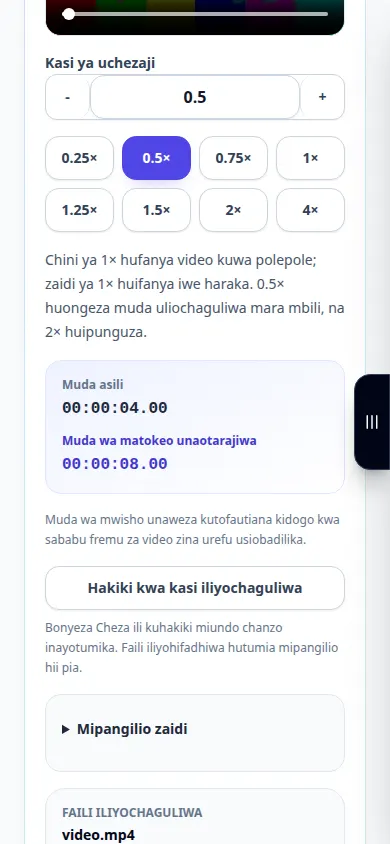
Mipangilio na hatua inayofuata -
Ili kubadilisha sehemu tu ya video, washa modi ya vipande na uweke mwanzo na mwisho wake. Sehemu zilizo nje ya kipande hiki huhifadhi kasi yao ya asili.
-
Chagua MP4 au WebM, sauti na ubora. Kagua bei iliyotajwa na uanze kuchakata mara moja. Maonyesho yatakoma kabla ya operesheni hii ya kulipia.
-
Baada ya usindikaji kufanikiwa, cheza matokeo na uihifadhi. Angalia picha, sauti na mabadiliko karibu na kipande kilichobadilishwa.
Kwenye kompyuta
Tumia vitufe vya kasi vilivyowekwa mapema au uweke thamani maalum kutoka 0.25× hadi 4×. Hakiki kipande kilichochaguliwa kabla ya kutoa.
Kwenye simu
Chagua video kutoka kwa Faili au ghala lako. Funga kibodi baada ya kuweka nyakati na uangalie onyesho la kukagua kabla ya kuanza.
Katika Safari kwenye iPhone, fungua menyu ya kushiriki na uchague Hifadhi kwa Faili ikiwa matokeo yatafungua kwenye kichupo kipya. Katika Android Chrome, angalia Vipakuliwa. Weka kichupo hiki wazi hadi uchakataji ukamilike.
Kwa matokeo bora
Onyesho la kukagua hubadilisha uchezaji katika kivinjari. Utoaji uliofanikiwa tu huunda faili na kasi mpya. Mwendo wa polepole hauwezi kurejesha fremu ambazo hazipo kwenye asili.
Picha za skrini na video
Maonyesho ya eneo-kazi
Rekodi inaonyesha kiolesura cha Kiingereza. Fuata hatua zilizotafsiriwa hapo juu; vidhibiti viko katika mpangilio sawa. Rekodi hii inaonyesha chanzo na mipangilio inayopatikana kabla ya kitendo kikuu. Fuata hatua zilizo hapo juu ili kuanza kuchakata na kuhifadhi matokeo.
Maonyesho ya simu
Rekodi inaonyesha kiolesura cha Kiingereza. Fuata hatua zilizotafsiriwa hapo juu; vidhibiti viko katika mpangilio sawa. Rekodi hii inaonyesha chanzo na mipangilio inayopatikana kabla ya kitendo kikuu. Fuata hatua zilizo hapo juu ili kuanza kuchakata na kuhifadhi matokeo.
Maswali na utatuzi
Je, ninaweza kubadilisha kipande kimoja tu?
Ndiyo. Wezesha hali ya vipande na uweke kuanza na mwisho. Video iliyosalia huhifadhi kasi yake ya asili.
Mikopo inatozwa lini?
Angalia nukuu kamili kabla ya kuanza. Mikopo inatozwa tu kwa matokeo yaliyothibitishwa yaliyohifadhiwa; hakiki yenyewe haianzi kutoa.
Ukiona ujumbe kwamba huduma imejaa kupita kiasi, subiri na ujaribu tena baadaye. Jaribio lisilofanikiwa haimaanishi kuwa faili yako ya chanzo imebadilika.